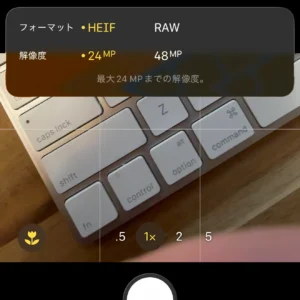
デフォルトの設定は、24MP
iPhone 16 Pro Maxで48MP(4,800万画素)の写真を撮影するには、デフォルトの設定を変更し、カメラアプリ上で「最大解像度」モードに切り替える必要があります。
※ 48MP 「MP」は、Megapixel(メガピクセル)の略 メガ (Mega):100万を表す単位。48MP = 4200万個の微小な画素を持つと言う意味です。
48MP 設定法法
具体的な設定方法と撮影手順は以下の通りです。
設定を有効にする
- iPhoneの「設定」アプリを開く。
- 「カメラ」をタップする
- 「フォーマット」をタップする。
- 「写真モード」の項目で、「24MP」(またはデフォルト)になっていることを確認し、その下の「ProRAWと解像度コントロール」をオンにする。
- その下の「Proデフォルト」または「解像度コントロール」で、「HEIF最大(最大48MP)」を選択する。
カメラアプリで撮影する
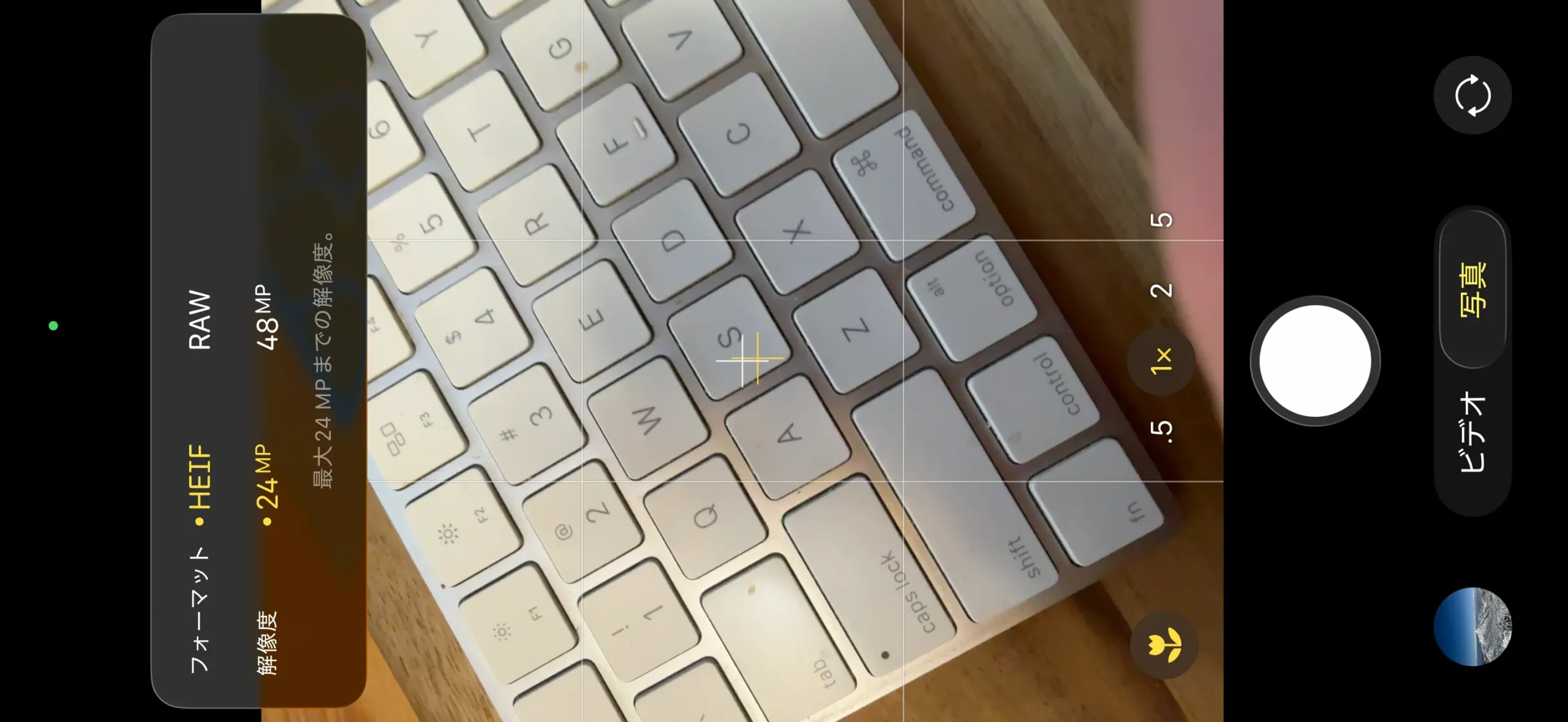
- 「カメラ」アプリを開く。
画面右上に表示されている。 - 「HEIF」または「RAW」という文字に斜線が引かれていない(オフになっていない)ことを確認する。
- 「HEIF最大」(高画質・JPEG互換)または「RAW最大」と表示されている状態でシャッターボタンを押す。
※ HEIF(ヘイフ/ヒーフ)は、主にiPhoneなどで採用されている、JPEGよりも圧縮効率に優れた高画質な次世代画像フォーマット。同じ画質であれば約2分の1のファイル容量で保存できる。
※ aw (ロウ) は、主に「生(なま)」「未加工」「未処理」「(データが)生の・圧縮されていない」という意味を持つ英単語。
撮影時の操作
設定後、カメラアプリを起動すると右上に「HEIF最大」または「RAW最大」というアイコンが表示されます。
- アイコンに斜線が入っていない状態が48MPモードです。
- 注意点: 48MPで撮影できるのは「1倍(メインカメラ)」および「0.5倍(超広角カメラ)」での撮影時のみです。ズーム(2倍や5倍など)や夜間モード、フラッシュ使用時は自動的に画素数が下がります。
- 非常に高精細な写真が撮れますが、1枚あたりの容量が大きくなるため、iCloud ストレージなどの空き容量を確認しながら活用することをおすすめします。
ProRAWとHEIFの違い
どちらも4,800万画素(48MP)で撮影できますが、大きな違いは**「データの重さ」
と「あとからどれだけ編集できるか」**にあります。
| 項目 | HEIF最大 (HEIF Max) | ProRAW最大 (ProRAW Max) |
|---|---|---|
| ファイル容量 | 約5MB(非常に軽い) | 約75MB(非常に重い) |
| 編集の自由度 | 低い(一般的な写真) | 非常に高い |
| 主な用途 | 普段使い、SNS投稿 | 本格的なレタッチ、作品作り |
| 保存形式 | .heic (高効率) | .dng (RAW形式) |
HEIF最大 (おすすめ:普段使い)
- メリット: 画質はProRAWとほぼ同等(48MP)でありながら、データ容量を大幅に節約できます。iPhoneのストレージを圧迫せずに高精細な写真を残したい場合に最適です。
- デメリット: 撮影時にiPhoneが色味や明るさを自動調整して固定するため、後から暗い部分を明るくしたり、色を劇的に変えたりする編集には不向きです。
ProRAW最大 (おすすめ:こだわり撮影)
- メリット: 明るさ、色、ホワイトバランスなどの情報が「生データ」として保存されます。Adobe Lightroomなどのアプリで、ノイズを抑えつつ細部まで自分好みに仕上げることができます。
- デメリット: 1枚でHEIF約15枚分の容量を消費します。また、そのままでは少し眠たい(薄暗い)印象に見えることがあり、編集を前提とした玄人向けの形式です。
結論として、
風景をきれいに残したいだけであれば、**「HEIF最大」で十分満足できるはずです。空や影の色をプロのように追い込みたい時だけ「ProRAW最大」**に切り替えるのが賢い使い分けです。